安装向导
环境配置指南
安装完成后,配置 CC Switch、获取 API Key、设置 VS Code,三步跑起来
Phase 1
$ 配置 CC Switch
安装完成后,双击桌面的 CC Switch 图标打开软件。
01
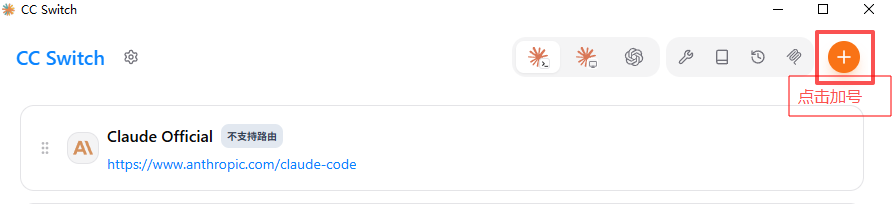
01点击加号添加供应商
打开 CC Switch 后,默认只有一个
Claude Official(官方付费通道,我们不用)。点击右上角的橙色加号按钮,进入"添加新供应商"页面。
02
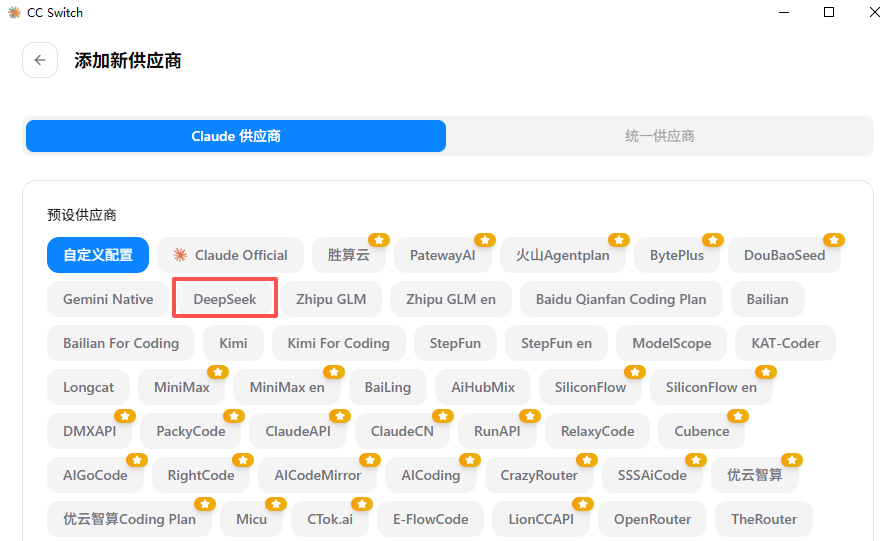
02选择 DeepSeek
在预设供应商列表中,找到并点击
DeepSeek。
CC Switch 内置了很多供应商,我们选 DeepSeek——便宜好用,10 元人民币 ≈ 1 亿 Token。
03
03获取 API Key
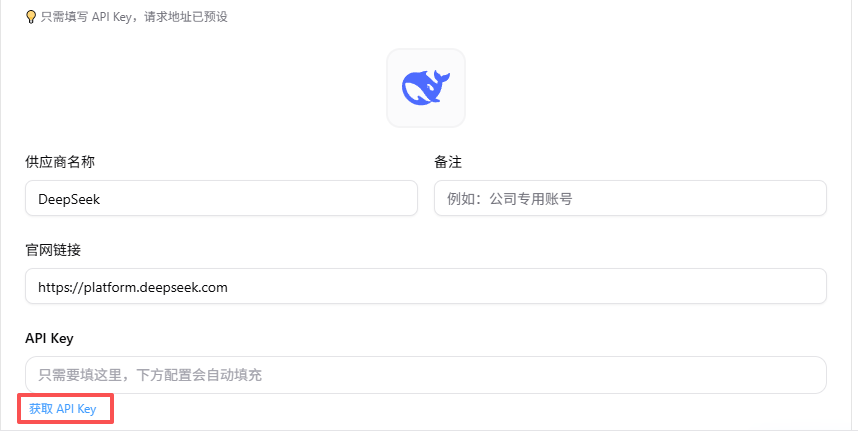
选择 DeepSeek 后,会看到配置页面。供应商名称和官网链接已自动填好,API Key 需要你手动填写。
先别急着填,点页面下方的「获取 API Key」链接,会跳转到 DeepSeek 开放平台。
先别急着填,点页面下方的「获取 API Key」链接,会跳转到 DeepSeek 开放平台。
Phase 2
$ 获取 DeepSeek API Key
04
04注册 / 登录 DeepSeek
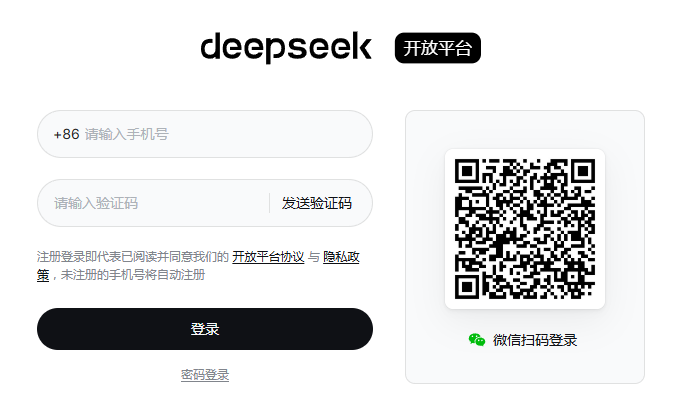
在 DeepSeek 开放平台页面,用以下方式之一登录:
- 手机号登录:输入手机号 → 获取验证码 → 登录
- 微信扫码登录:用微信扫描右侧二维码
新用户手机号登录后会自动注册。
05
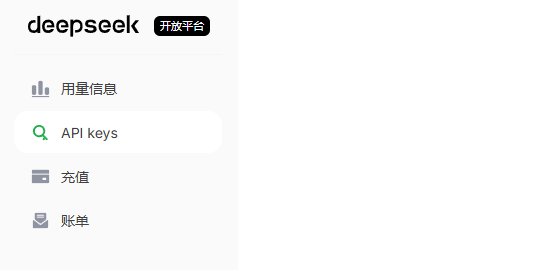
05进入 API Keys 页面
登录成功后,在左侧菜单栏中点击
API keys。
06
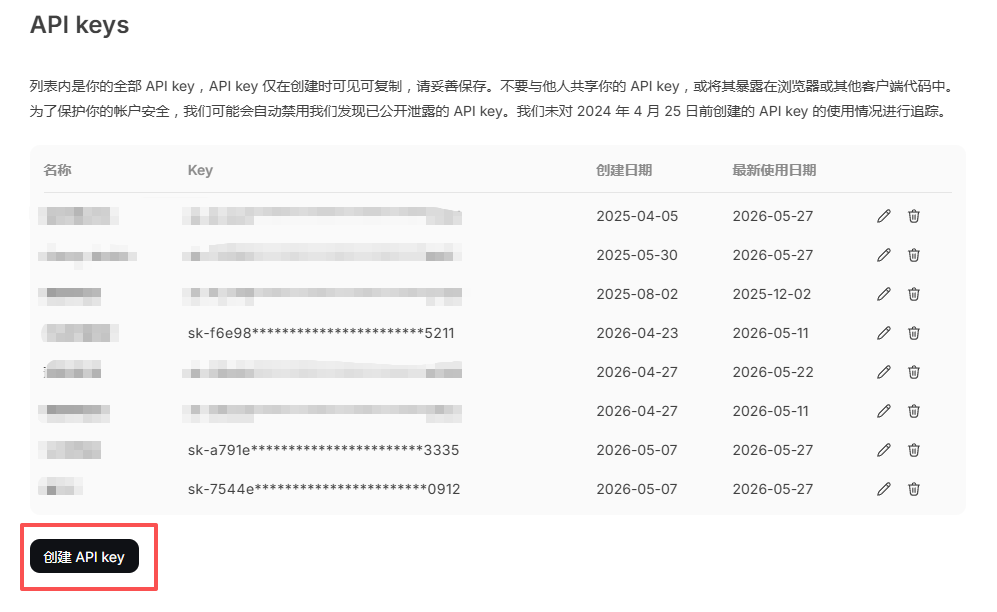
06创建新的 API Key
点击左下角的「创建 API key」按钮。在弹出的对话框中,名称随便填(比如
my-key),然后点击「创建」。
07
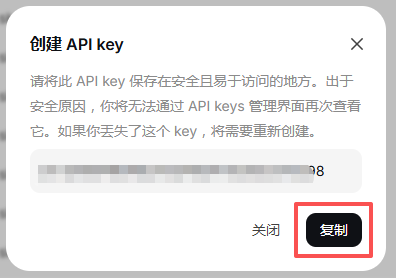
07复制 API Key
创建成功后会显示一串以
sk- 开头的密钥。立即点击「复制」按钮,把这个 Key 保存好。
注意:这个 Key 只会显示一次!关闭窗口后就看不到了。如果弄丢了,只能重新创建一个。
Phase 3
$ 完成 CC Switch 配置
回到 CC Switch,把 API Key 填进去,勾选上下文,启用供应商。
08
08粘贴 API Key
回到 CC Switch 的 DeepSeek 配置页面,把刚才复制的 API Key 粘贴到「API Key」输入框中。
09
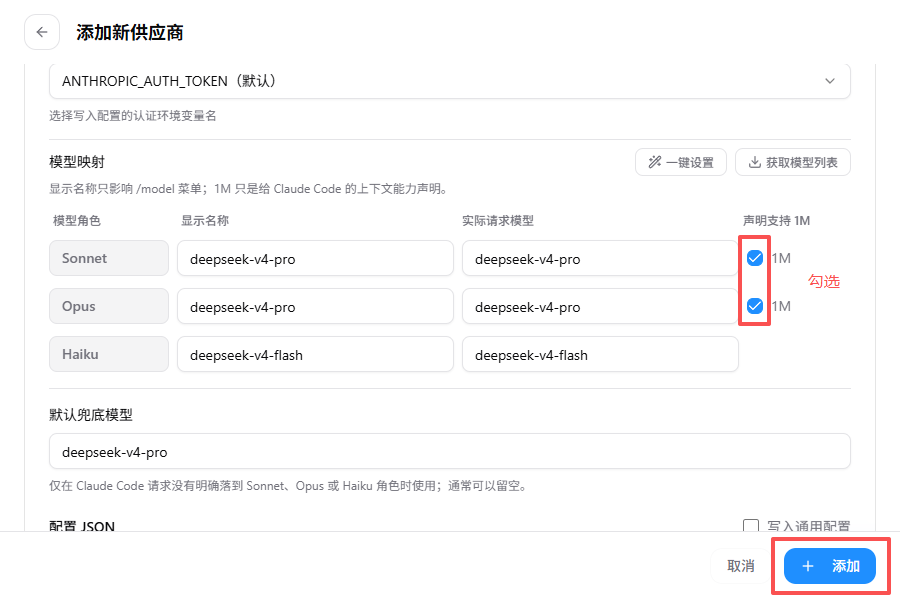
09勾选 1M 上下文并添加
往下滚动,你会看到模型映射区域,有三行(Sonnet、Opus、Haiku)。把 Sonnet 和 Opus 那两行右侧的「声明支持 1M」勾选框打上勾。
这样 Claude Code 就能使用 DeepSeek 的 100 万 token 上下文窗口,处理大文件更顺畅。
确认无误后,点击右下角的「+ 添加」按钮。
10
10启用 DeepSeek
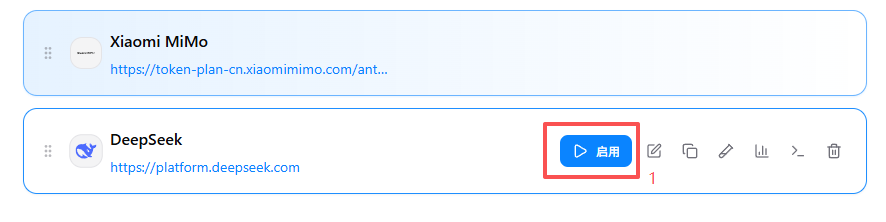
添加成功后,会回到供应商列表。找到 DeepSeek 这一行,点击右侧的「启用」按钮(蓝色三角形图标)。
启用后,DeepSeek 就变成你 Claude Code 的默认模型了。CC Switch 会自动帮你把 API Key 和模型配置写入 Claude Code 的环境变量。
启用后,DeepSeek 就变成你 Claude Code 的默认模型了。CC Switch 会自动帮你把 API Key 和模型配置写入 Claude Code 的环境变量。
Phase 4
$ 配置 VS Code
11
11打开 VS Code 扩展商店
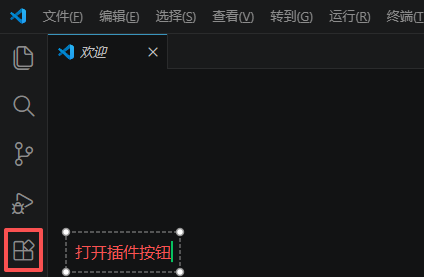
双击桌面的 VS Code 图标打开软件。在左侧边栏找到扩展按钮(四个小方块组成的图标,最下面那个),点击打开。
12
12安装中文语言包
在搜索框输入
安装后 VS Code 会提示你重启,点重启即可变成中文界面。
简体,找到 Chinese (Simplified) (简体中文)(Microsoft 官方出品),点击安装。安装后 VS Code 会提示你重启,点重启即可变成中文界面。

13
13安装 Claude Code 插件
重启后再次打开扩展商店,搜索
claudecode,找到 Claude Code for VS Code(Anthropic 官方出品),点击安装。

14
14打开项目文件夹
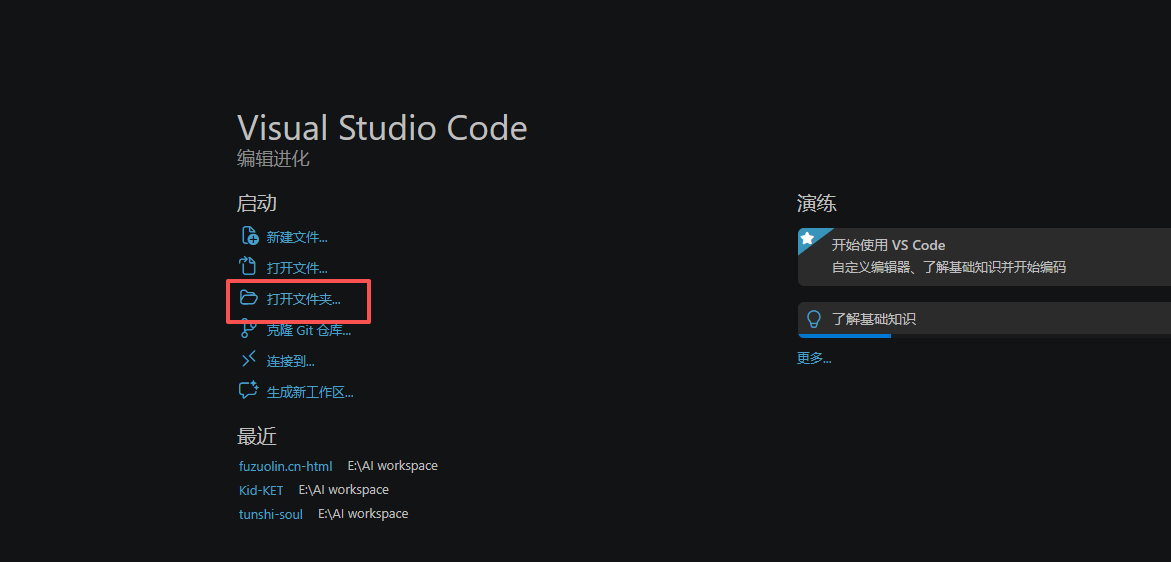
在 VS Code 欢迎页面,点击「打开文件夹...」,选择你的项目目录。
15
15信任文件夹
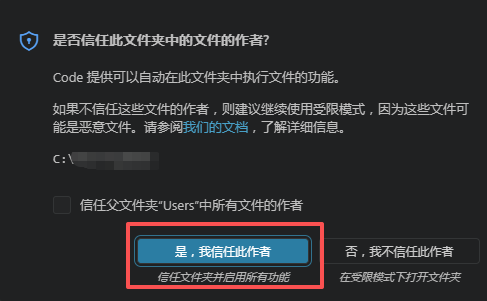
VS Code 会弹出安全提示:"是否信任此文件夹中的文件的作者?"
点击「是,我信任此作者」,这样 VS Code 才能完整运行插件功能。
点击「是,我信任此作者」,这样 VS Code 才能完整运行插件功能。
16
16启动 Claude Code
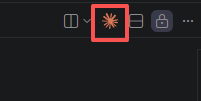
打开项目文件夹后,在 VS Code 顶部标题栏找到一个橙色星芒图标,这就是 Claude Code 的入口。
点击它,右侧会打开 Claude Code 面板。你现在可以直接在里面跟 Claude 对话,让它帮你写代码了!
点击它,右侧会打开 Claude Code 面板。你现在可以直接在里面跟 Claude 对话,让它帮你写代码了!
常见问题
CC Switch 启用后,终端里的 Claude Code 也能用吗?
能。CC Switch 修改的是系统环境变量,终端和 VS Code 插件都会生效。
DeepSeek API Key 用完了怎么办?
登录 DeepSeek 开放平台(platform.deepseek.com),在「充值」页面充值即可。也可以在 CC Switch 里切换到其他供应商。
VS Code 里看不到 Claude Code 橙色图标?
确认插件已安装并启用。按
Ctrl+Shift+P 输入 Claude Code 检查插件状态。模型选哪个?
Sonnet 和 Opus 角色都映射到
deepseek-v4-pro,效果一样。如果想要更便宜、响应更快,可以切换到 Haiku 角色,对应的是 deepseek-v4-flash。在终端中输入 /model 可以随时切换模型。